Panduan & Persyaratan TOEFL ITP Online
Pahami seluruh tata cara, kelengkapan berkas, dan pengujian sistem kesiapan sebelum melaksanakan tes dari rumah Anda.
Alur Pendaftaran TOEFL ITP Online
Ikuti proses pendaftaran resmi langkah demi langkah untuk mengunci jadwal ujian Anda.
Chat Admin untuk Registrasi Kalender
Peserta menghubungi admin CIE via WhatsApp untuk mengonfirmasi ketersediaan kuota dan melakukan booking jadwal tes yang diinginkan pada kalender pendaftaran resmi.
Persiapan File Readiness
Peserta melakukan pengujian kesiapan perangkat secara mandiri (**Cek Readiness**, lihat Tab 4), mengambil tangkapan layar (*screenshot*) hasil uji tersebut, lalu mengirimkan bukti kesiapan berkas ke admin.
Konfirmasi File dan pembayaran oleh Admin
Admin melakukan verifikasi kelayakan hasil *Readiness Check* serta memvalidasi transfer pembayaran peserta. Apabila semua berkas dinyatakan lolos uji dan sah, admin mempersilakan peserta mentransfer biaya pendaftaran dan memberikan konfirmasi final dan mengunci jadwal tes Anda di sistem.
Pelaksanaan Tes
Pada hari H ujian secara daring, peserta bersiap **15-30 menit sebelum jadwal** untuk mengatur perangkat, menyambungkan Zoom pengawasan di HP, dan menunggu instruksi login dari TOEFL Admin/Proctor resmi.
Penerbitan Sertifikat
Sesaat setelah tes berakhir, skor Anda akan langsung muncul di layar dan Anda bisa langsung mencetak/menyimpan **Unofficial Certificate**.
Sementara **Official Certificate** asli dari ETS akan diproses dan tiba di kantor CIE dalam kurun waktu **7-14 hari kerja** (Sabtu, Minggu, dan hari besar nasional tidak dihitung).
Ketentuan Penting Penerbitan Sertifikat & Reschedule
- Ketentuan Sertifikat Resmi: Peserta yang memperoleh skor ≥ 460 akan berhak mendapatkan 3 sertifikat. Sedangkan bagi peserta dengan skor < 460, hanya akan memperoleh 2 sertifikat (Sertifikat pink & CEFR).
- Aturan Reschedule: Reschedule hanya boleh diajukan maksimal **H-1 sebelum tanggal tes** (maksimal 1x pengajuan) dan dikenakan biaya pendaftaran ulang. Jika lewat dari batas waktu, pendaftaran dianggap hangus.
- Kebijakan Pengembalian (Refund): Semua pembayaran bersifat final dan **tidak dapat di-refund** dengan alasan apa pun, termasuk jika terjadi kendala perangkat peserta pada hari H tes.
Persyaratan Perangkat & Ruangan Ujian
Pastikan laptop, ruangan, serta koneksi internet Anda memenuhi spesifikasi berikut ini untuk kelancaran tes.
laptop_windows Spesifikasi Laptop / PC
- 💻 **Sistem Operasi**: Windows 10, Windows 11, atau Mac OS X 10.14 (Mojave).
- 🌐 **Browser**: Microsoft Edge (Windows) atau Google Chrome (Macbook).
- 🛡️ **Antivirus**: Wajib dinonaktifkan atau uninstal sementara (Smadav, Avira, Kaspersky, McAfee, dll.).
- ⚡ **Keyboard**: Keyboard internal/eksternal yang seluruh tombolnya berfungsi dengan baik.
sensors Koneksi & Pengawasan
- 📶 **Provider**: Menggunakan Wi-Fi rumah atau Tethering HP (disiapkan kuota minimal **8 - 10 GB**).
- 📱 **Handphone Pengawas**: Harus menyiapkan HP yang terinstal aplikasi **Zoom** untuk diletakkan di samping selama ujian.
- 📷 **Kamera**: Kamera bawaan laptop atau webcam eksternal (Dilarang menggunakan kamera HP sebagai webcam).
check_circle Alat Tulis yang Diperbolehkan
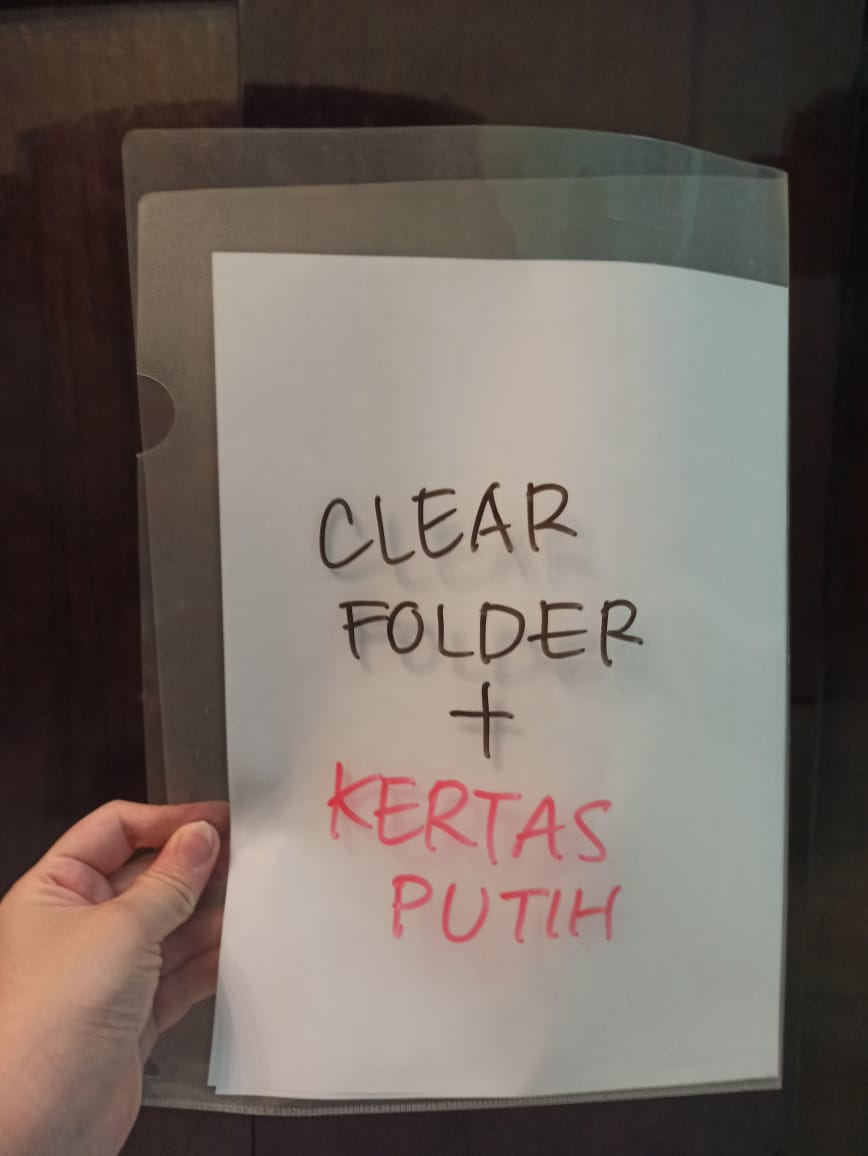
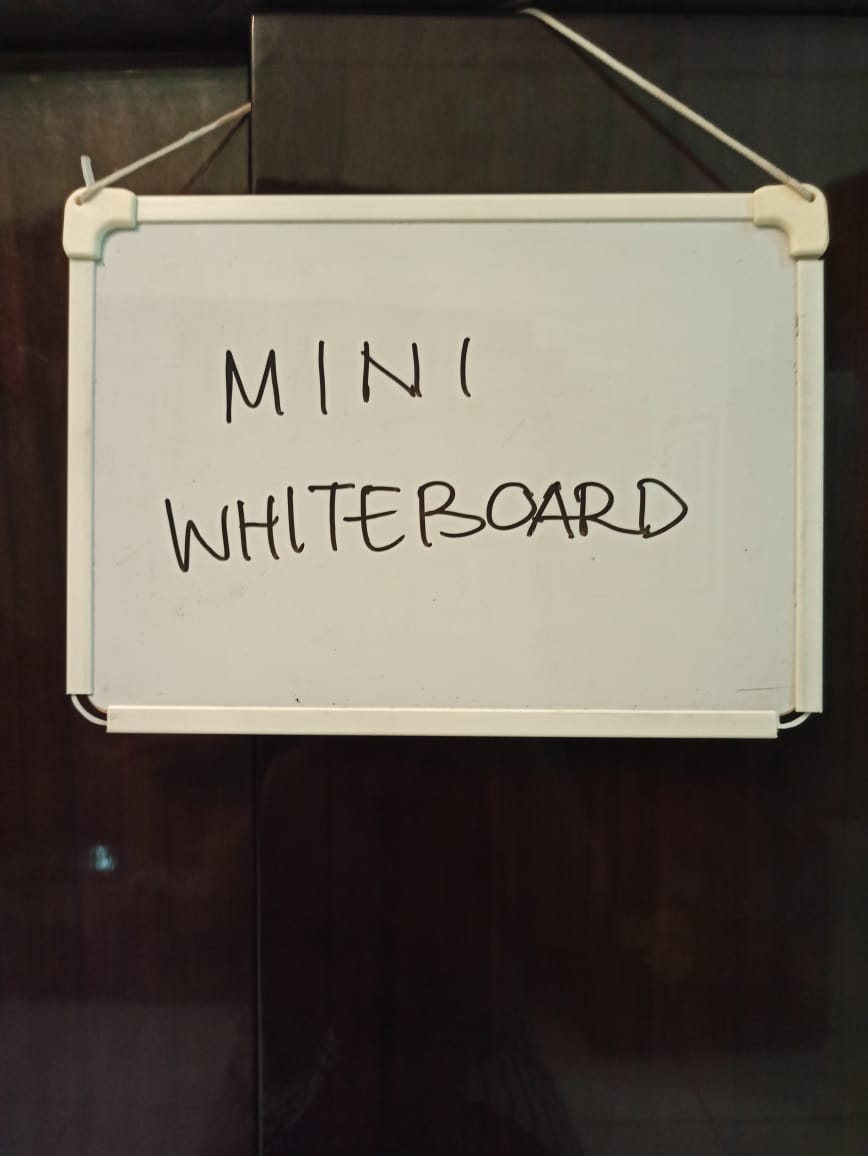
Karena tidak diperbolehkan menggunakan kertas buram biasa, Anda wajib mencatat (Listening/Session ID) hanya menggunakan salah satu dari opsi berikut:
cancel Perangkat Terlarang (Dilarang Digunakan)
Penggunaan perangkat di bawah ini selama ujian akan mengakibatkan peserta **dinyatakan gugur / didiskualifikasi seketika**:
meeting_room Persyaratan Ruangan Ujian
🛡️ **Pribadi & Tertutup**: Harus di kamar tidur atau ruang kerja pribadi. Pintu wajib ditutup dan dikunci dari dalam selama tes berlangsung.
🚫 **Bebas Gangguan**: Tidak boleh ada orang lain masuk ke ruangan untuk alasan apa pun. Jika proctor mendeteksi ada orang lain, nilai langsung dibatalkan.
🚷 **Dilarang di Tempat Umum**: Ujian tidak boleh dilakukan di kafe, warnet, ruang keluarga, ruang tunggu, perpustakaan, atau tempat ramai lainnya.
💡 **Pencahayaan**: Ruangan harus dalam keadaan terang benderang agar proctor dapat mengawasi dengan jelas.
Tata Letak & Posisi Duduk Selama Ujian
Ikuti aturan sudut kamera HP Zoom untuk menjamin keamanan ujian Anda.
videocam Kamera HP Zoom
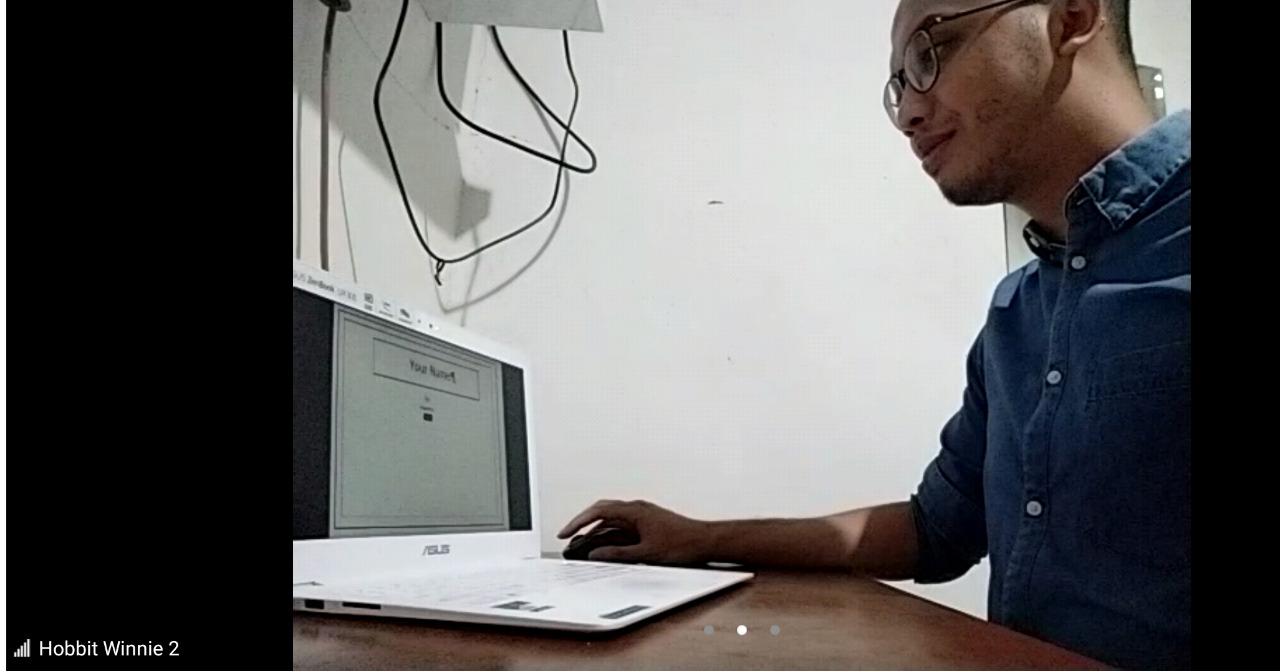
HP yang menjalankan Zoom diletakkan di samping kiri/kanan peserta (jarak kira-kira 1 meter). Kamera harus menangkap wajah peserta serta layar laptop secara bersamaan dari sudut samping.
highlight Kerapian Meja
Meja ujian harus bebas dari benda-benda lain kecuali Laptop, spidol, papan tulis mini/clear folder, dan ID KTP Anda.
group Tampilan Kamera Saat Menunggu (Standby)
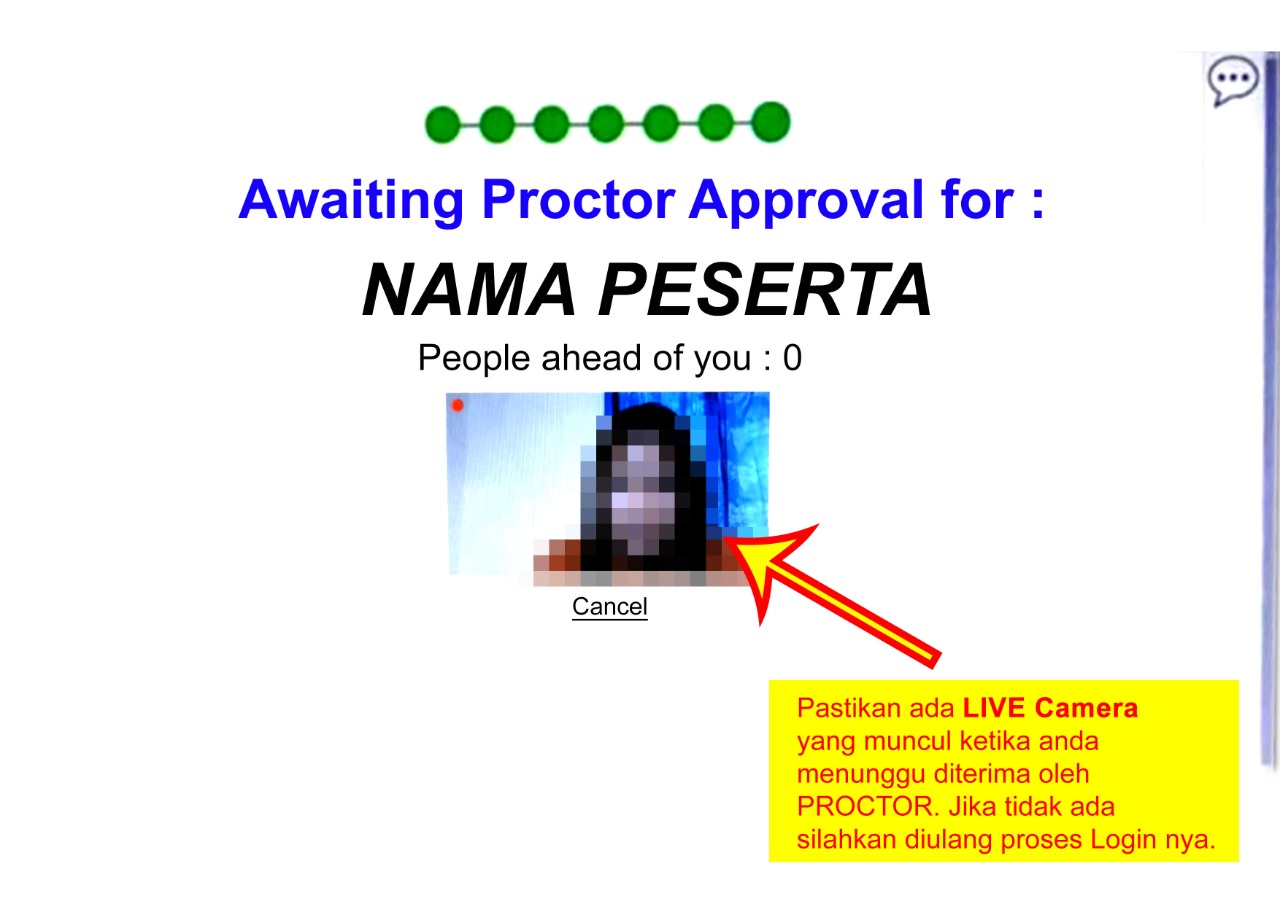
Sebelum ujian dimulai, Anda akan diposisikan di ruang tunggu Zoom (Waiting Room). Pastikan kamera HP pengawas telah menyala dan mengarah ke meja kerja Anda, seperti yang dicontohkan pada gambar. Pihak admin CIE akan mengontak Anda via WhatsApp sesaat sebelum memindahkan Anda ke sesi ujian utama.
Panduan Teknis Cek Readiness
Ikuti langkah detail di bawah ini untuk menguji kelayakan perangkat ujian Anda sebelum hari pelaksanaan tes.
Mengakses Menu Kesiapan
Buka browser Edge/Chrome, buka link Program Workshop. Temukan tombol **"Check Readiness"** di pojok kanan atas halaman.
Menjalankan System Check
Pilih menu **"Run System Check"**, isi nama lengkap Anda pada kolom yang disediakan, lalu tekan tombol **"Run Check"**.
System Check
Uji kelayakan sistem operasi, browser, cookies, resolusi, dan spesifikasi hardware.
Menjalankan Test Delivery Check (Uji Audio)
Pilih menu **"Test Delivery Check"**, klik **"Next"** dan ikuti serangkaian pertanyaan audio simulasi untuk memastikan file audio listening dapat dimuat dengan baik.
Test Delivery Check
Memastikan koneksi jaringan Anda lancar untuk mengunduh soal audio selama tes utama.
Menjalankan Bandwidth Check
Pilih menu **"Bandwidth Check"**, ubah setelan pilihan durasi menjadi **"One time check"** lalu tekan tombol **"Run Bandwidth Check"**.
Instalasi TOEFL Secure Browser & Uji Mikrofon
Unduh browser khusus ujian ETS sesuai OS Anda. Jalankan aplikasi, lalu selesaikan pengujian audio (Microphone & Speaker) di dalam aplikasi.
💡 Penyelesaian Kendala Umum Pembukaan Secure Browser
Case 1 (Peringatan Background Process): Jika muncul peringatan penutupan background process, silakan tekan tombol **"Continue"** di layar agar sistem menutup otomatis aplikasi luar yang sedang berjalan.
Case 2 (Microsoft Edge Update UAC): Jika muncul peringatan dari sistem Windows Anda, silakan tekan **"OK"** lalu pilih **"Yes"** untuk mengizinkan Secure Browser melakukan konfigurasi.
cloud_download Dokumen Resmi Panduan
Silakan unduh dokumen panduan asli versi PDF di bawah ini sebagai acuan resmi pendaftaran Anda.
Persyaratan TOEFL ITP Online
Aturan ruangan, posisi duduk & berkas wajib.
Check Readiness 5.5
Langkah teknis pengujian browser & audio.
Formulir Pendaftaran
Formulir isian peserta remote proctoring.
Jika ada kendala saat melakukan Cek Readiness, silakan hubungi tim konsultan kami via WhatsApp. Hubungi Admin open_in_new